Was ist für VIER MILLIONEN, EINHUNDERTNEUNUNDVIERZIGTAUSEND Rubel angeboten? Okay, Leute, lasst uns mal über das sprechen, was man für diesen Preis bekommt – VIER MILLIONEN, EINHUNDERTNEUNUNDVIERZIGTAUSEND Rubel! Das ist eine Menge Geld, und man erwartet natürlich einiges dafür. Wir reden hier vom Changan CS95 und seinem Autoradio. Und genau darum geht es heute: die Anwendungsinstallation. Wir werden Schritt für Schritt durch den Prozess gehen, damit ihr eure Apps problemlos auf dem System installieren könnt. Es ist vielleicht nicht ganz so intuitiv wie bei anderen Systemen, aber mit ein bisschen Geduld und unseren Anweisungen werdet ihr es schaffen.
Zuerst einmal müsst ihr natürlich verstehen, welches Betriebssystem das Autoradio verwendet. Das ist wichtig, denn davon hängt ab, welche Apps überhaupt kompatibel sind und wie die Installation abläuft. Schaut euch dazu die Systeminformationen an – normalerweise findet ihr diese in den Einstellungen des Radios. Notiert euch die Versionsnummer und den Typ des Betriebssystems. Das hilft uns später, falls wir auf Probleme stoßen. Manchmal findet man auch hilfreiche Informationen online, wenn man die genaue Versionsnummer kennt. Sucht also nach Tutorials oder Foren, die sich speziell mit eurem System befassen. Das spart euch möglicherweise eine Menge Zeit und Frustration.
Als nächstes geht es an die Auswahl der Apps. Nicht jede App, die ihr auf eurem Smartphone verwendet, funktioniert auch im Autoradio. Achtet darauf, dass die Apps mit dem Betriebssystem des Changan CS95 Autoradios kompatibel sind. Oft findet man Hinweise dazu im App Store oder im Google Play Store, je nachdem welches System euer Radio verwendet. Liesst die Beschreibungen der Apps genau durch, um sicherzustellen, dass sie auch die Funktionen bieten, die ihr benötigt. Und lest euch die Bewertungen anderer Nutzer durch – das gibt euch einen guten Eindruck davon, ob die App stabil läuft und ob es bekannte Probleme gibt.
Die Installation selbst ist der nächste Schritt. Das Verfahren kann je nach App und Betriebssystem etwas unterschiedlich sein. In den meisten Fällen müsst ihr die App-Datei herunterladen und dann über das Autoradio installieren. Das kann über einen USB-Stick erfolgen, oder, falls euer Radio eine Internetverbindung hat, direkt über den integrierten Browser. Wichtig ist, dass ihr die Datei von einer vertrauenswürdigen Quelle herunterladet, um Malware zu vermeiden. Achtet auf die Dateierweiterung und vergewissert euch, dass sie mit dem System des Autoradios kompatibel ist. Wenn ihr euch unsicher seid, lasst es lieber sein.
Nach der Installation kommt der Test. Startet die App und überprüft, ob alle Funktionen einwandfrei funktionieren. Wenn etwas nicht stimmt, schaut euch die Einstellungen der App und des Autoradios an. Manchmal muss man Berechtigungen erteilen oder die Verbindung zum Internet überprüfen. Wenn das Problem weiterhin besteht, sucht im Internet nach Lösungen oder wendet euch an den Kundenservice des Herstellers. Es gibt oft hilfreiche Foren oder Communities, in denen ihr euch mit anderen Nutzern austauschen und Unterstützung erhalten könnt. Denkt daran, dass Geduld der Schlüssel zum Erfolg ist. Manchmal braucht es ein paar Versuche, bis alles perfekt funktioniert.
Und zum Schluss noch ein wichtiger Hinweis: Haltet während der Installation und Nutzung des Autoradios die Verkehrsregeln ein. Die Bedienung von Apps sollte niemals die Konzentration auf das Fahren beeinträchtigen. Sicherheit geht immer vor! Denkt daran, dass die Nutzung von Apps im Auto ablenken kann und die Unfallgefahr erhöht. Seid also vorsichtig und verantwortungsbewusst.
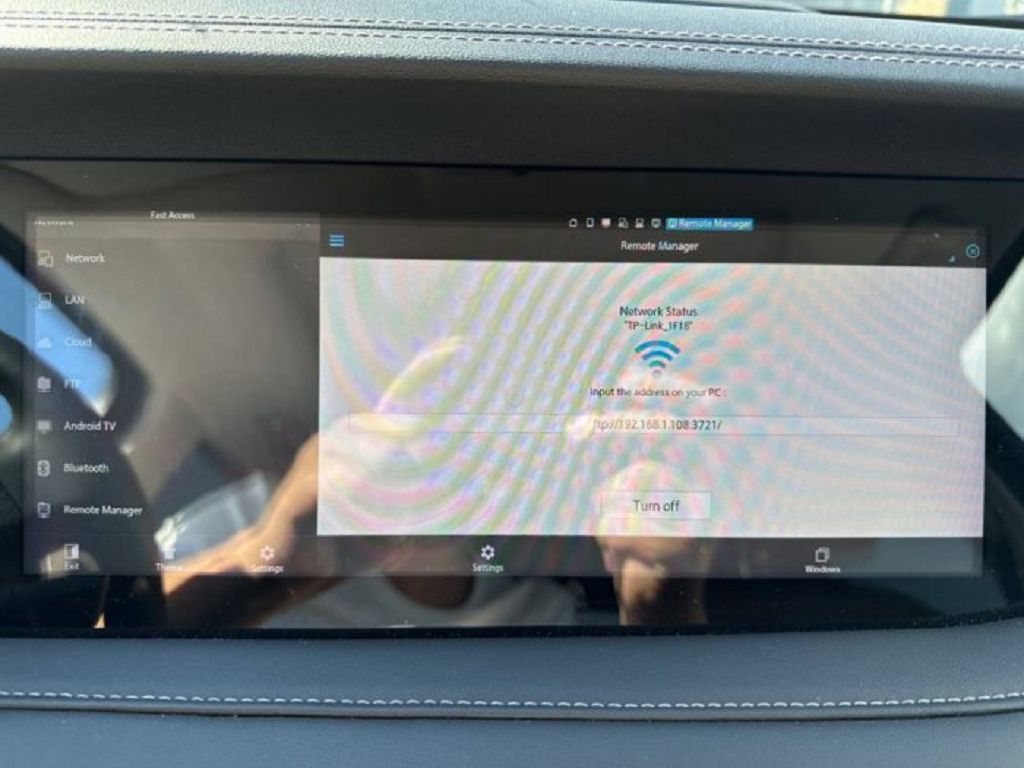
Okay, Leute, lasst uns direkt in die Installation von Apps auf dem Autoradio eures Changan CS95 einsteigen. Das ist vielleicht am Anfang etwas knifflig, aber wenn man den Dreh raus hat, ist es ganz einfach. Zuerst müsst ihr natürlich sicherstellen, dass euer CS95 mit dem Internet verbunden ist. Das geht in der Regel über den integrierten WLAN-Hotspot, den ihr in den Einstellungen des Radios findet. Schaut mal nach einem Icon, das wie zwei übereinanderliegende Wellen aussieht – das ist meist das Symbol für die WLAN-Verbindung. Klickt darauf und wählt euer Heimnetzwerk oder einen öffentlichen Hotspot aus. Gebt euer Passwort ein und wartet, bis die Verbindung hergestellt ist. Das kann je nach Signalstärke ein paar Sekunden dauern. Sobald die Verbindung steht, seht ihr meist ein kleines WLAN-Symbol, das anzeigt, dass ihr online seid.
Jetzt geht’s an die App-Installation selbst. Auf dem Changan CS95-Autoradio findet ihr normalerweise einen App-Store, ähnlich wie auf eurem Smartphone. Das Icon sieht oft aus wie ein farbiges Einkaufstasche oder ein stilisiertes «A». Tippt darauf. Ihr werdet dann eine Auswahl an verfügbaren Apps sehen – Navigation, Musik-Streaming-Dienste, Podcasts und vieles mehr. Sucht euch die App aus, die ihr installieren wollt. Klickt auf das Icon und dann auf «Installieren» oder einen ähnlichen Button. Der Download und die Installation starten dann automatisch. Die Downloadgeschwindigkeit hängt natürlich von der Internetverbindung ab. Habt etwas Geduld, besonders wenn ihr eine größere App herunterladet. Während des Downloads seht ihr meist einen Fortschrittsbalken.
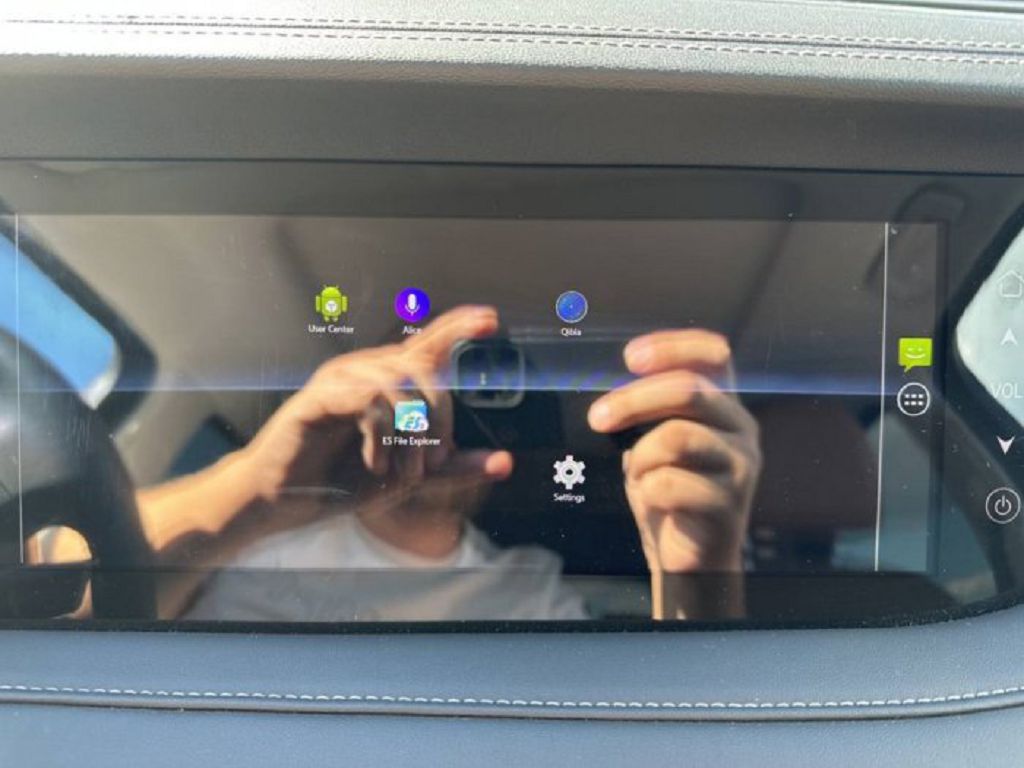
Sobald die Installation abgeschlossen ist, erscheint die App auf eurem Startbildschirm. Ihr könnt sie dann ganz normal starten und benutzen. Falls ihr Probleme habt, eine bestimmte App zu finden, könnt ihr die Suchfunktion des App-Stores nutzen. Gebt einfach den Namen der App ein und der App-Store zeigt euch die passenden Ergebnisse an. Denkt daran, dass nicht alle Apps mit dem Changan CS95-System kompatibel sind. Falls eine App nicht funktioniert, liegt das möglicherweise daran.
- Читайте также:
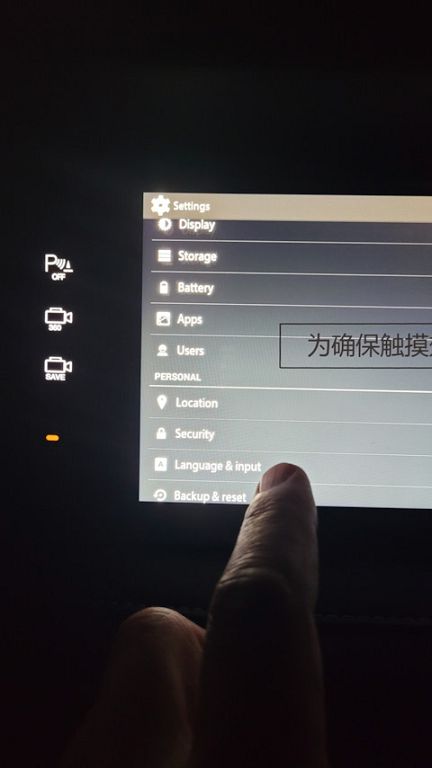
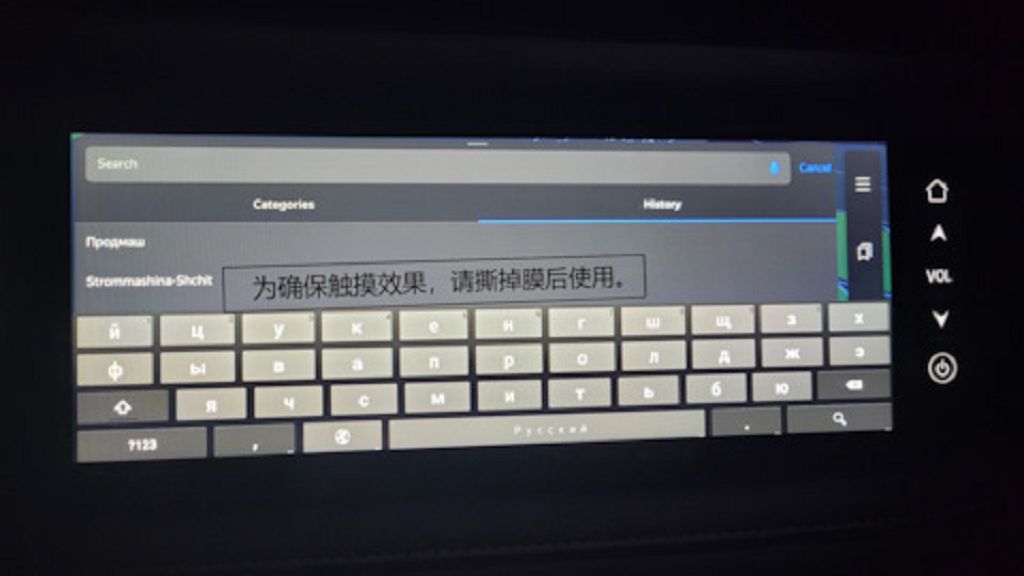
Kommen wir nun zum russischen Tastaturlayout. Das Einrichten ist eigentlich recht simpel. Geht dazu in die Einstellungen eures Autoradios. Das ist meist ein Zahnrad-Symbol. In den Einstellungen sucht ihr nach «Sprache und Eingabe» oder einem ähnlichen Eintrag. Dort findet ihr eine Option zur Auswahl der Tastatur. Ihr müsst jetzt einfach nur «Russisch» auswählen. Das System sollte euch dann automatisch die russische Tastatur anbieten. Falls nicht, müsst ihr eventuell noch eine zusätzliche russische Tastatur herunterladen und installieren. Das geht meist über den integrierten App-Store des Systems. Nach der Installation könnt ihr zwischen den verschiedenen Tastaturlayouts umschalten, indem ihr auf das Globus-Symbol auf der Tastatur tippt. So könnt ihr ganz einfach zwischen Deutsch und Russisch wechseln, je nachdem, was ihr gerade benötigt. Und das war’s schon! Jetzt könnt ihr Apps installieren und das russische Tastaturlayout nutzen.